



Postman est un excellent outil pour tester les applications REST, notamment grâce à la possibilité d’exécuter des scripts de pré requête et de test.
Dans ce qui suit, nous allons voir comment intégrer un test Postman d’API REST dans le fil d’intégration continue de Visual Studio Team Services.
L’idée est que le test Postman, valide ou invalide la build. Ceci est un excellent moyen d’effectuer des tests de non régression de l’API.
Création d’une collection de test avec Postman.
Pour créer mon api, API odata, j’utilise la base de données « AdventureWorks », un sample de Microsoft mise à disposition sur Gihtub.
Pour faire simple mon exemple se base sur la ressource Employee.
- Récupérer la liste des employés
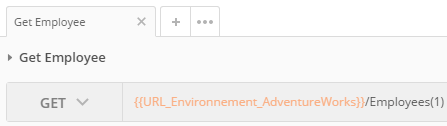
- Tester la requête REST
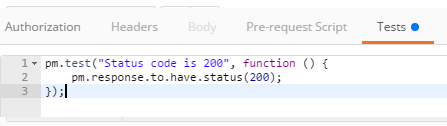
- Résultat du test
La requête est un succès, l’employé 1 existe.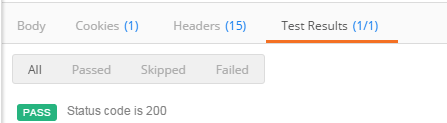
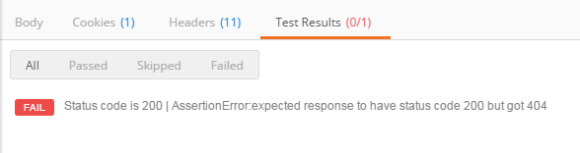
SI je recherche l’employé 999 j’ai une réponse 404 puisqu’il n’existe pas d’employé avec la clé 999.
Ma collection de test Postman est maintenant prête.
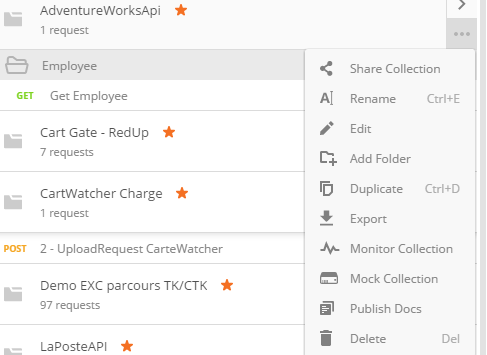
Je n’ai plus qu’à l’exporter.
- Exportez les variables d’environnement en cliquant sur l’icône en forme de roue dentée
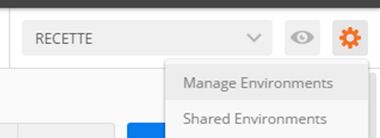
- Sélectionnez Gérer les environnements, puis cliquez sur l’icône Environnement de téléchargement.

- Créer une définition de build
- Cliquez sur Créer et publier, puis sur « + Nouvelle définition »
- Utiliser le Template « Azure web app »
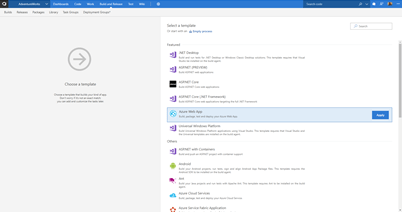
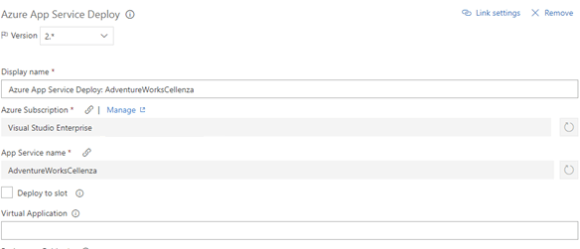
- Configurer le déploiement de l’application dans Azure App Service.

- Renseigner les infos relatives à votre application installée sur Azure.
- Cliquez sur « Ajouter une tâche », puis sur le bouton Ajouter pour « npm ».

- Installer newman et entrez « newman -g » dans la zone de texte « arguments »
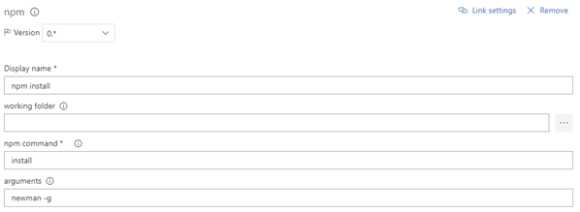
- Cliquez sur « Ajouter une tâche », puis sur le bouton Ajouter pour « Ligne de commande »

- Configurer la tache ligne de commande
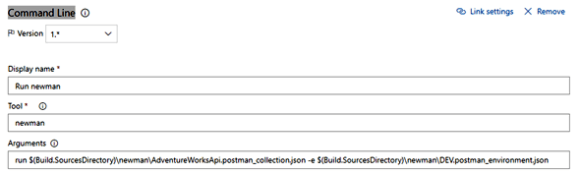
Tool « newman » et renseigner avec les Arguments :
« run $(Build.SourcesDirectory)\newman\AdventureWorksApi.postman_collection.json -e $(Build.SourcesDirectory)\newman\Recette.postman_environment.json »Le premier argument est le fichier Collection de Postman et le deuxième argument (-e) est le fichier de variables d’environnement.La Build est maintenant configurée.
- Cliquez sur le bouton « Enregistrer et mettre en file d’attente » pour enregistrer cette définition de construction.
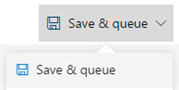
- Sélectionnez la file d’attente de l’agent « hébergé », puis cliquez sur le bouton « File d’attente »

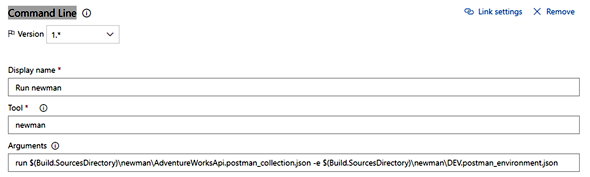
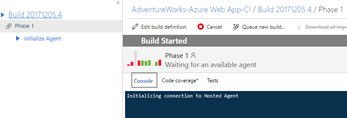
Exécution sur l’onglet Console de la Build:
-
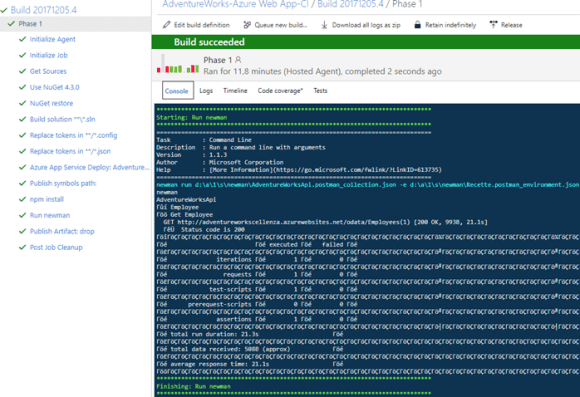
- Résultat avec test passant
L’Exécution de la requête «GET http://adventureworkscellenza.azurewebsites.net/odata/Employees(1) [200 OK, 993B, 21.1s] » s’est bien exécutée et répond au test attendu, http status 200.
Le test étant passant, la Build est validée.
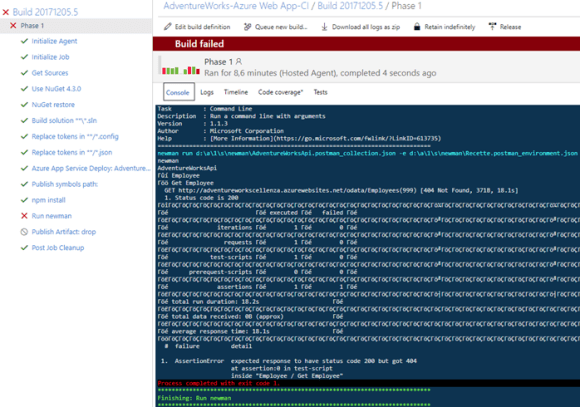
- Résultat avec test non passant
L’Exécution de la requête «GET http://adventureworkscellenza.azurewebsites.net/odata/Employees(999) [404 Not Found, 371B, 18.1s] » s’est bien exécutée et répond au test attendu, http Status 404.
- Résultat avec test passant
Le test étant passant, la Build n’est validée.


 Xavier Raboteur