



L’évaluation de la qualité du code est essentielle pour maintenir des standards élevés dans le développement logiciel. Des outils comme SonarQube permettent de détecter les bugs, les vulnérabilités et les mauvaises pratiques de codage. Utiliser SonarQube en local, surtout en combinaison avec Docker Compose, facilite grandement ce processus. Cet article vous guidera à travers l’installation et l’utilisation de SonarQube avec Docker Compose pour évaluer vos projets C#.
SonarQube
SonarQube est une plateforme de qualité de code et de sécurité de code. Généralement installé sur la CI/CD de votre projet. Il analyse le code source pour détecter les problèmes potentiels, les vulnérabilités et les failles de sécurité. SonarQube prend en charge une grande variété de langages de programmation, dont C#.
Les avantages clés de SonarQube pour les projets C# :
- Détection des bugs et vulnérabilités
- Analyse des duplications de code
- Mesure de la couverture de test
- Rapports détaillés et graphiques
Docker Compose
Docker Compose est un outil qui permet de définir et de gérer des applications multi-conteneurs Docker. Avec Docker Compose, vous pouvez décrire un environnement multi-conteneurs dans un simple fichier YAML. Pour notre configuration, Docker Compose simplifiera l’installation de SonarQube et de sa base de données.
Configuration étape par étape d’un environnement local avec SonarQube et Docker Compose
Installer Docker Desktop, cet outils vous permettra de gérer les conteneurs, les applications et les images docker directement depuis votre machine.
1 – Créer un fichier docker-compose.yml
Dans le répertoire de votre choix, créez un fichier nommé docker-compose.yml avec le contenu suivant :
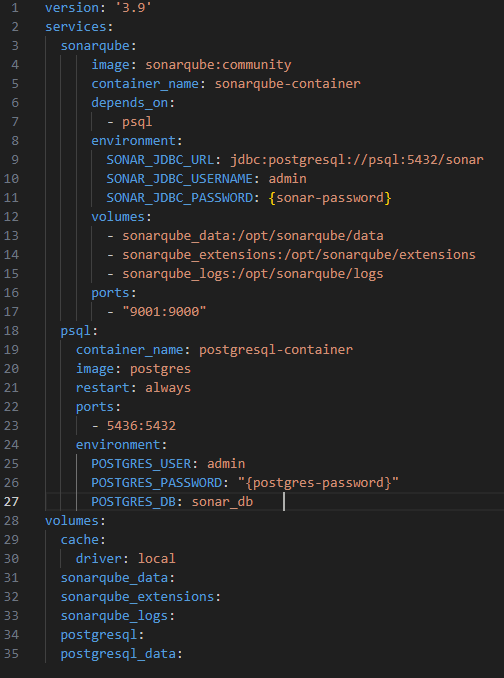
2 – Démarrer SonarQube et PostgreSQL
Dans votre terminal, naviguez jusqu’au répertoire contenant le fichier docker-compose.yml et exécutez la commande suivante :

Cette commande démarre les services SonarQube et PostgreSQL.
Vous pouvez maintenant accéder à SonarQube à l’adresse http://localhost:9000.
Configuration de SonarQube
Lors de la première connexion à SonarQube, utilisez les identifiants par défaut :
Nom d’utilisateur : admin
Mot de passe : admin
Suivez les instructions pour changer le mot de passe et configurer les paramètres initiaux.
Analyser un projet C# avec SonarQube
Installez l’outil de scanner SonarQube pour .NET en exécutant la commande suivante dans le répertoire de votre projet :

Exécuter ensuite le code suivant pour analyser votre projet :

Assurez-vous de remplacer « application_path » par le chemin donnant sur votre application C# et « sonar_token » par vos propres valeurs, cette valeur se trouve dans l’interface d’administration de Sonar.
Les résultats de l’analyse seront disponibles dans SonarQube.
Pour conclure
SonarQube et Docker Compose sont des outils puissants pour améliorer la qualité de vos projets C#.
En suivant ce guide, vous pouvez facilement configurer un environnement local pour évaluer votre code et identifier les améliorations nécessaires.
N’hésitez pas à explorer davantage les fonctionnalités de SonarQube et à intégrer ces pratiques dans votre workflow de développement.


 Xavier Raboteur